Białe tło do zdjęć produktowych
Przygotuj zdjęcie produktu na jasnym tle do sklepu lub katalogu. Zmień istniejące tło w edytorze AI albo zapisz przezroczysty PNG na idealnie białym tle w przeglądarce.

Przykładowe materiały
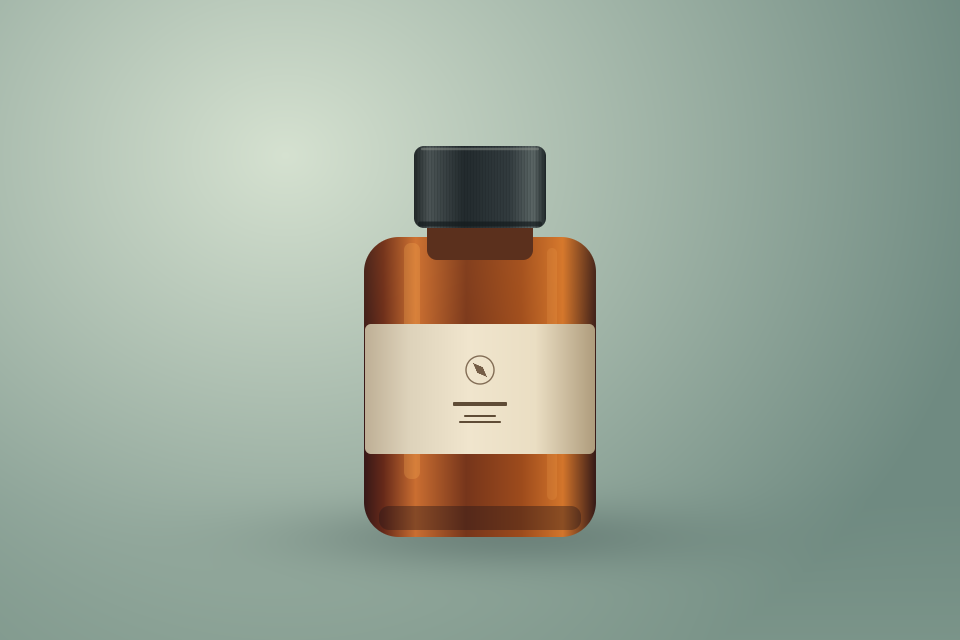
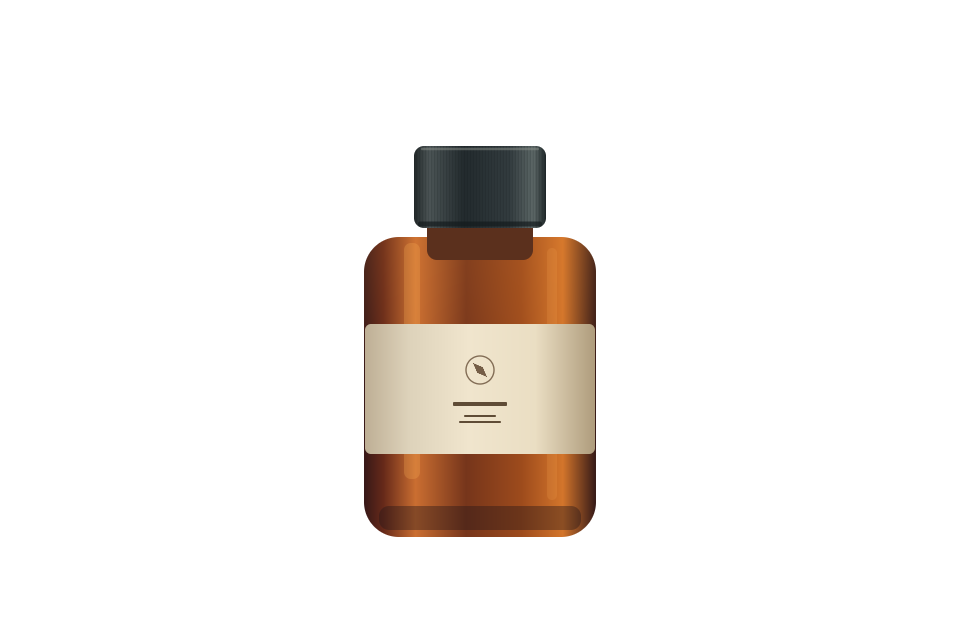
Wybierz punkt wyjścia
Generowanie w studiu wymaga konta i kredytów. Studio pokazuje koszt dla wybranego modelu i ustawień.
Zapisz wycięty produkt na czystej bieli
Masz już przezroczysty plik PNG? Umieść go na tle #FFFFFF i pobierz nowy plik PNG. Przetwarzanie odbywa się w Twojej przeglądarce.
Jak to działa
- 01
Wybierz zdjęcie
Użyj ostrego zdjęcia z wyraźnymi krawędziami produktu. Jeśli masz przezroczysty PNG, skorzystaj z narzędzia eksportu na tej stronie.
- 02
Ustaw tło
Otwórz szablon w edytorze, dodaj zdjęcie i wygeneruj wariant. Sprawdź kształt produktu, krawędzie i nadruki.
- 03
Sprawdź plik końcowy
Aby uzyskać dokładne tło #FFFFFF, użyj eksportu z przezroczystego PNG. Sprawdź wymagania dotyczące wymiarów i kadru w swoim sklepie.
Najczęstsze pytania
Czy edytor AI zawsze tworzy idealnie białe tło #FFFFFF?
Prompt prosi o czystą biel, ale wynik może się różnić. Narzędzie PNG nakłada wycięty produkt na tło o dokładnym kolorze #FFFFFF.
Czy w narzędziu eksportu PNG mogę użyć zdjęcia JPEG?
Narzędzie eksportu przyjmuje przezroczyste pliki PNG. W przypadku istniejącego tła na zdjęciu JPEG wybierz szablon edytora AI.
Więcej rozwiązań
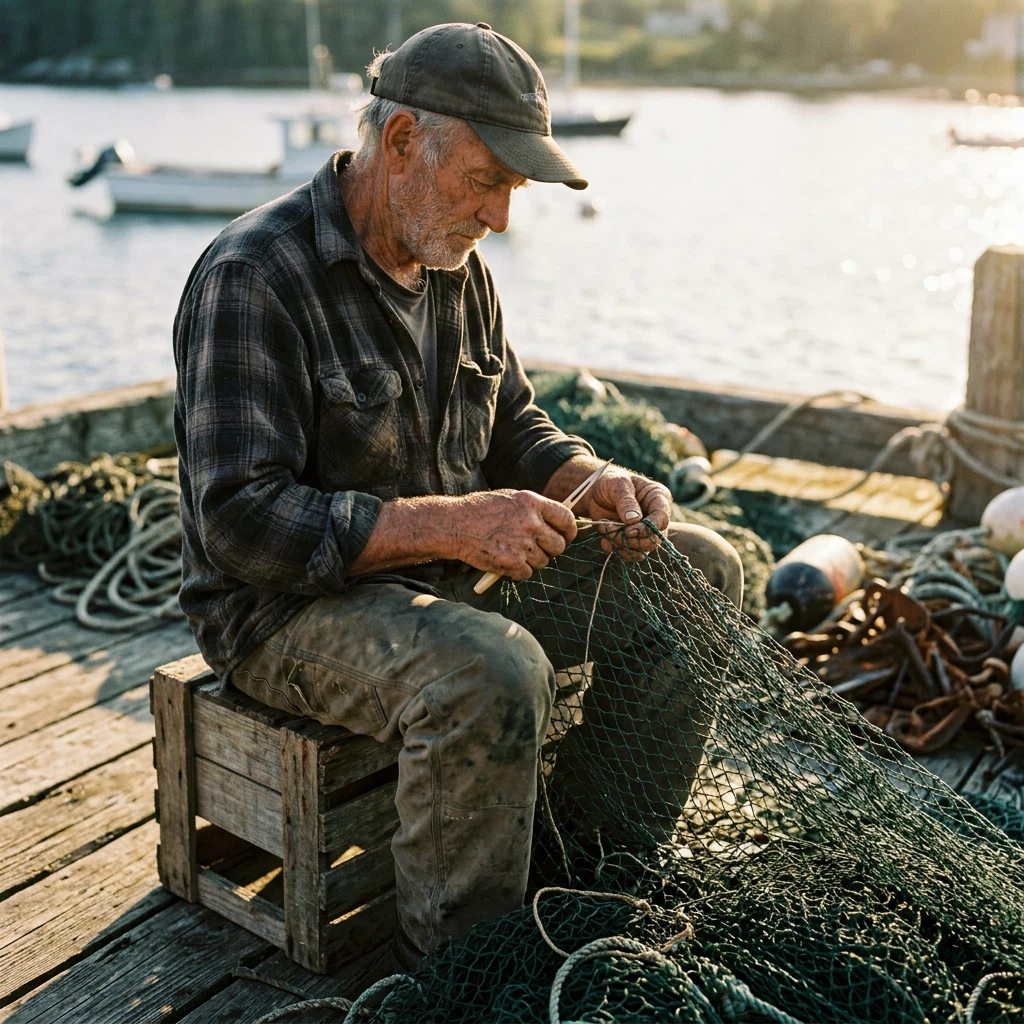 Sesja zdjęciowa AIUżyj jednego portretu jako odniesienia do zdjęcia studyjnego, portretu zawodowego lub ujęcia w codziennym stylu. Wybierz szablon i dopracuj prompt w Unbound AI.Otwórz rozwiązanieWideo ze zdjęcia produktuZamień zdjęcie produktu w krótki film AI do oferty, na stronę produktu lub do reklamy. Zacznij od prostego ruchu kamery i opisz szczegóły, które powinny pozostać widoczne.Otwórz rozwiązanie