Krok 1
Wybierz dwa obrazy z tej samej sceny
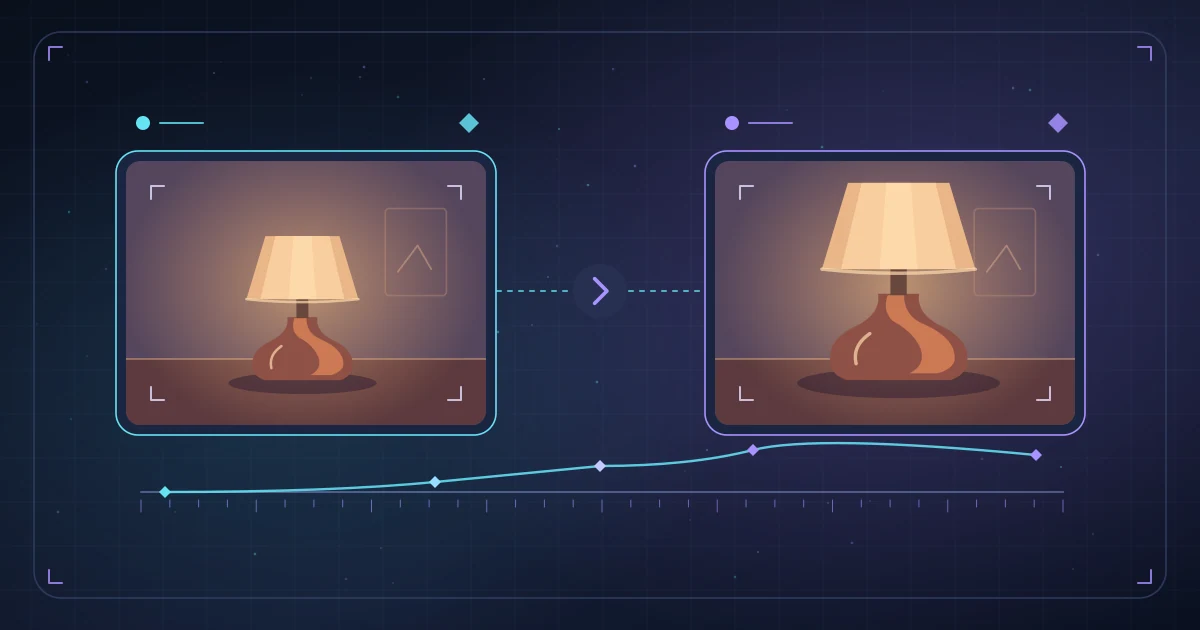
Do pierwszej próby weź szeroki kadr bursztynowej ceramicznej lampy i zbliżenie tej samej lampy na tym samym stole. Użyj takich samych proporcji obrazu. Zachowaj położenie przedmiotu, światło i tło. Z ostatniego kadru powinno wynikać, gdzie zatrzymała się kamera.
Porównaj oba pliki w tej samej skali. Sprawdź podstawę lampy, krawędź stołu i kierunek cienia. Inny klosz, odbita kompozycja albo zmiana pory dnia mogą spowodować widoczne zniekształcenie w środku klipu.
Krok 2
Dodaj obrazy do właściwych pól
Otwórz narzędzie do przejść wideo. W polu pierwszej klatki ustaw szeroki kadr, w polu ostatniej zbliżenie. Studio przejść udostępnia warianty Veo 3.1. W studiu zdjęcie na wideo sprawdź, czy wybrany model ma własne pole ostatniej klatki.
W pierwszej próbie opisz tylko jeden ruch. „Zacznij od szerokiego kadru lampy. Przesuń kamerę powoli do przodu. Lampa i stół pozostają nieruchome, światło jest ciepłe. Zatrzymaj ruch w końcowym zbliżeniu.”
Zobacz przejście z planu szerokiego do zbliżenia
Krok 3
Sprawdź, co dzieje się między klatkami
| Objaw | Możliwa przyczyna | Co zmienić |
|---|---|---|
| Lampa zmienia kształt w połowie | Obrazy różnią się obrysem lub perspektywą. | Użyj podobniejszych kadrów, np. dwóch wycinków tej samej sceny. |
| Kamera przyspiesza tuż przed końcem | Polecenie wymaga zbyt dużego ruchu. | Zmniejsz różnicę kadrów lub podaj moment rozpoczęcia jazdy. |
| Cienie migoczą | Światło lub ekspozycja różnią się na wejściu i wyjściu. | Dopasuj oświetlenie w obrazach i zostaw jedno polecenie o świetle. |
| Ostatni kadr ucieka poza kompozycję | Prompt opisuje dodatkowy ruch po dotarciu do celu. | Usuń dodatkowy ruch i wskaż zatrzymanie kamery. |
Plan ujęcia
Przy dużej zmianie zrób osobne ujęcia
Dojazd od szerokiego planu do zbliżenia może zmieścić się w jednym ruchu. Zmiana pokoju, punktu widzenia lub głównego przedmiotu może wymagać dwóch ujęć. Wygeneruj je osobno i wybierz cięcie albo przenikanie w montażu.
Obrazy kierują kompozycją. Porównaj ostatnią klatkę z docelową. Jeśli na ekranie musi zostać dokładnie ten plik, dodaj oryginalny obraz na końcu w edytorze.
Najczęstsze pytania
Pytania przed pierwszą próbą
Czy wystarczy sama pierwsza klatka?
Tak, gdy wybrany tryb przyjmuje jeden obraz. Dodaj ostatnią klatkę, jeśli ważne jest konkretne zamknięcie kadru lub pozycja przedmiotu.
Czy klatki będą identyczne piksel w piksel?
Obrazy pomagają ustalić przebieg ujęcia. Jeżeli potrzebujesz identycznej klatki na ekranie, wstaw oryginał w edytorze.
Czym ostatnia klatka różni się od referencji ruchu?
Ostatnia klatka określa docelową kompozycję. Referencyjny film pokazuje, jak ma przebiegać ruch i w jakim tempie.
Pierwsza próba
Sprawdź na własnych materiałach
Dodaj początek i koniec ujęcia, a potem opisz jeden ruch kamery.