Przygotowanie
Ustal, co ma zrobić każdy plik
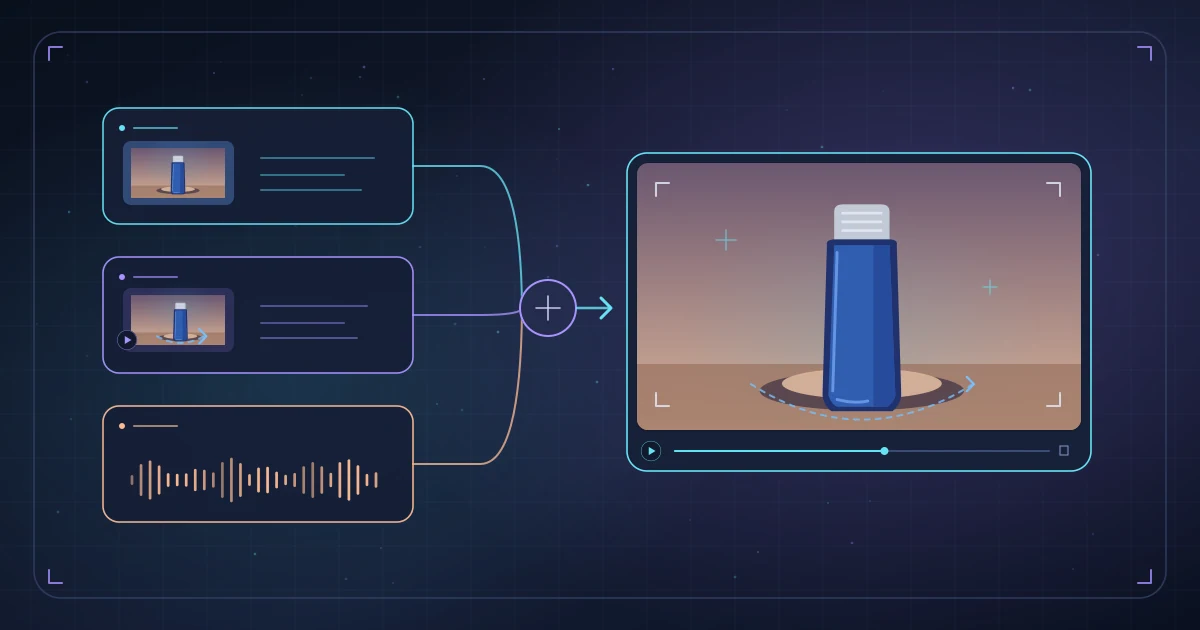
Zapisz przebieg sceny w jednym zdaniu. W przykładowym ujęciu zdjęcie kobaltowej butelki określa jej kształt i kolor. Krótki klip pokazuje boczny ruch kamery. Dodaj dźwięk, jeśli ruch ma wypaść w konkretnym momencie.
Przytnij film referencyjny do potrzebnego ruchu. Usuń cięcia i fragmenty, w których zmienia się oświetlenie. Zapisz moment, od którego zaczyna się właściwy ruch kamery.
Wybór modelu
Dopasuj model do materiału
| Co masz | Od czego zacząć | Co obejrzeć |
|---|---|---|
| Jedno zdjęcie lub kilka zdjęć | Happy Horse 1.0 lub 1.1 | Czy pierwsza klatka przypomina postać, a ruch zgadza się z promptem. |
| Zdjęcie i klip z ruchem | Seedance 2.0 lub 2.5 | Czy model przejął ruch, a ubranie i miejsce pozostały zgodne ze zdjęciem. |
| Zdjęcie lub klip oraz dźwięk | Seedance 2.0 lub 2.5 | Czy dźwięk ma wyznaczać tempo, czy też znaleźć się w gotowym wideo. Sprawdź ustawienia przed generowaniem. |
Prompt do wypróbowania
Opisz osobno wygląd, ruch i dźwięk
Zacznij od zdjęcia. „Użyj kobaltowej butelki z obrazu. Butelka stoi nieruchomo i zachowuje kolor oraz kształt. Przesuń kamerę powoli do przodu.”
Jeśli dodajesz film, zmień kierunek. „Z klipu przejmij boczny ruch kamery. Zachowaj kobaltową butelkę i tło ze zdjęcia”. Z dźwiękiem możesz określić moment rozpoczęcia lub zatrzymania ruchu. W poniższym ćwiczeniu spróbuj rozpocząć ruch przy drugim kliknięciu.
Seedance 2.0 ma osobną opcję ról obrazów. W tym trybie studio wyłącza referencje wideo i audio. Przy mieszaniu typów plików użyj zwykłego trybu referencji.
Porównaj ruch kamery i wskazówki dźwiękowe
Kontrola klipu
Obejrzyj początek, środek i koniec
Na początku sprawdź wygląd butelki, w środku kierunek ruchu, a na końcu zgranie z dźwiękiem. Gdy w wyniku pojawi się tło z klipu, skróć referencję i ogranicz jej rolę do ruchu. Gdy zmienia się kształt butelki, użyj ostrzejszego zdjęcia lub skróć przejazd kamery.
Zachowaj pierwszą wersję do porównania. W kolejnej próbie podmień tylko jeden plik albo jedno zdanie w prompcie.
Najczęstsze pytania
Pytania przed pierwszą próbą
Czy zdjęcie referencyjne będzie pierwszą klatką?
W zwykłym trybie referencji zdjęcie kieruje wyglądem. Jeśli zależy Ci na konkretnym otwarciu, użyj pola pierwszej klatki.
Czy dźwięk z referencji trafi do gotowego filmu?
Referencja dźwięku i końcowa ścieżka to osobne decyzje. Jeśli liczy się dokładny podkład, wykorzystaj plik, do którego masz prawa, i dodaj go na etapie montażu.
Dlaczego klip referencyjny zmienił kolory w wyniku?
Film przekazuje również wygląd sceny. Przytnij go do potrzebnego ruchu i wskaż w prompcie, że ma wyznaczać tylko ruch i jego tempo.
Pierwsza próba
Sprawdź na własnych materiałach
Zacznij od krótkiego ujęcia ze zdjęciem. Potem dodaj referencję ruchu lub dźwięku i porównaj wynik.