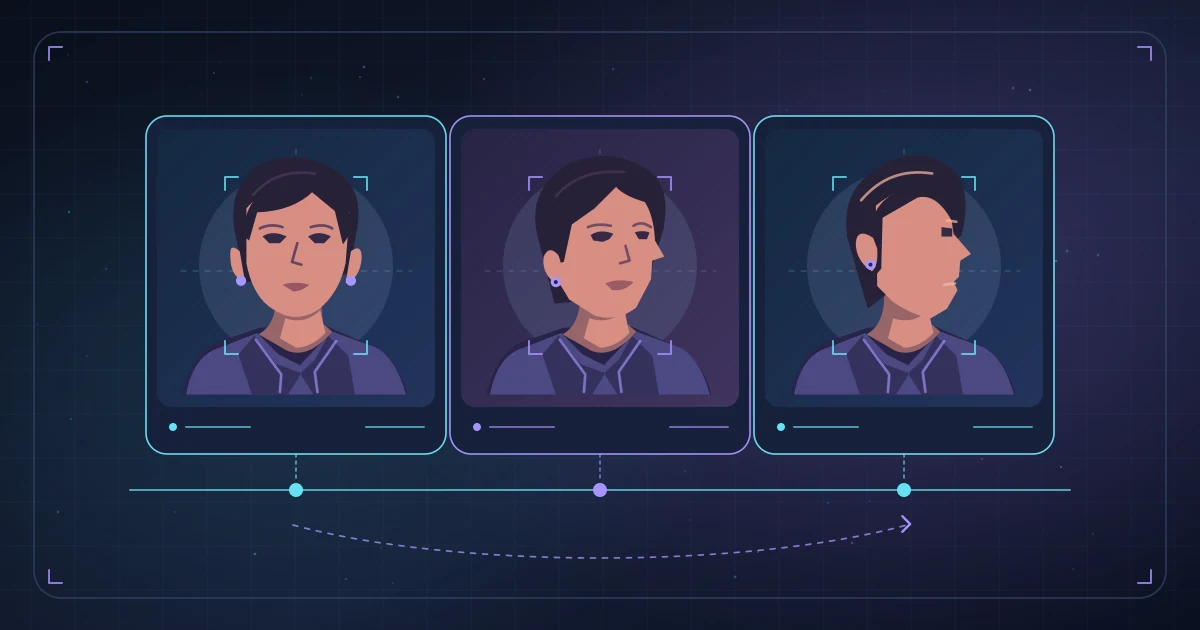
Krok 1
Zatwierdź jeden portret wyjściowy
Zapisz krótki opis wyglądu. Przykładowa fikcyjna dorosła postać ma czarne włosy przycięte równo do linii żuchwy, czarne okrągłe okulary i turkusową kurtkę. Wygeneruj portret przy łagodnym świetle, na prostym tle i ze spokojną mimiką. Zapisz go w pełnej rozdzielczości.
Wybierz trzy szczegóły widoczne pod różnymi kątami. W tej postaci będą to kształt oprawek, długość włosów i kołnierz kurtki. Zapisz je obok zdjęcia, żeby wiedzieć, co porównać.
Krok 2
Z każdego kąta wracaj do tego samego portretu
W generatorze postaci stwórz lub dodaj portret bazowy. Otwórz zmianę kąta kamery. Przygotuj przód, ujęcie trzy czwarte i profil, zachowując podobne kadrowanie, światło i wyraz twarzy.
W modelu do edycji z polem promptu wpisz „Zachowaj tę samą dorosłą postać, czarne włosy do linii żuchwy, okrągłe czarne okulary i turkusową kurtkę. Pokaż twarz w ujęciu trzy czwarte w lewo. Zachowaj neutralne tło, miękkie światło i kadr od klatki piersiowej w górę”. W wersji profilowej zmień tylko opis kąta.
Każdą edycję zacznij od zaakceptowanego portretu. Gdy używasz wyniku jednej zmiany jako wejścia do następnej, drobne różnice nosa, włosów i oprawek mogą się nawarstwiać.
Krok 3
Obejrzyj twarz w tej samej skali
| Widok | Co sprawdzić | Częsta zmiana |
|---|---|---|
| Przód | Szerokość twarzy, rozstaw oczu i kołnierz. | Oprawki zmieniają kształt lub szerokość. |
| Trzy czwarte | Policzek, nos i bliższe ucho na jednym obrazie. | Żuchwa zwęża się albo zmienia się kołnierz. |
| Profil | Linia nosa, brody i włosów. | Ucho lub zausznik okularów przesuwa się w górę. |
Krok 4
Zapisz widoki osobno i zrób próbę ruchu
Możesz połączyć widoki na planszy do porównania. Do narzędzia wideo wgraj je jako osobne pliki. Dzięki temu model dostanie czysty obraz postaci bez ramek i podpisów.
W narzędziu wideo z referencji zacznij od portretu bazowego. Poproś postać o spokojny obrót w bok. Dodaj osobny kąt, jeśli jest potrzebny. Zatrzymaj klip w połowie i porównaj kontur włosów, okulary oraz kurtkę z kartą. Przed trudniejszą sceną popraw rozbieżne obrazy.
Najczęstsze pytania
Pytania przed pierwszą próbą
Czy mogę wygenerować wszystkie widoki na jednym obrazie?
Plansza pomaga w ocenie. Osobne pliki pozwalają przesłać widoki w wybranej kolejności i podmienić tylko jeden z nich.
Czy na każdym ujęciu może być inny strój?
Na karcie wyglądu zachowaj ten sam strój. Warianty garderoby przygotuj osobno po zatwierdzeniu rysów pod różnymi kątami.
Który widok przesłać jako pierwszy?
Zacznij od zaakceptowanego portretu. Jeśli model obsługuje kilka zdjęć, możesz dodać widok zbliżony do planowanego kąta kamery.
Pierwsza próba
Sprawdź na własnych materiałach
Stwórz lub dodaj portret, a następnie otwórz zmianę kąta kamery dla tego obrazu.