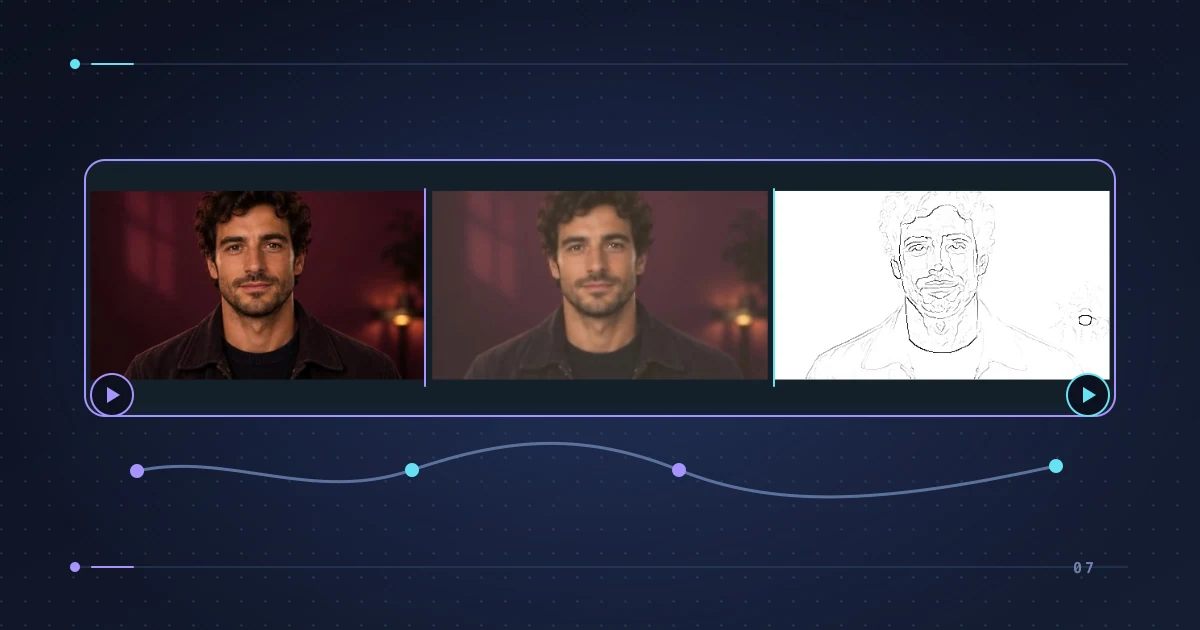
Wybierz ujęcie z jednym czytelnym ruchem
Zacznij od materiału bez cięć, który da się opisać jednym zdaniem. Postać przechodzi przez kadr, kamera przesuwa się obok produktu albo obiekt powoli się obraca. Zostaw trochę przestrzeni wokół tematu. Łatwiej zauważysz, czy zmienił się kadr.
Obejrzyj oryginał i zapisz trzy momenty, do których łatwo wrócisz. Wybierz pozycję początkową, najważniejszą akcję i pozycję końcową. Wystarczy znacznik czasu lub zrzut klatki. Oryginał zostaw otwarty obok podglądu.
Otwórz Wideo na wideo, dodaj klip i wybierz model z ustawieniami pasującymi do długości i proporcji ujęcia. W pierwszym porównaniu zachowaj ten sam model, plik i parametry wyjściowe. Zmień tylko opis stylu.
Jak porównać ruch w obu wersjach
Dwa prompty do tego samego klipu
Pierwsze zdanie ustala wygląd. W kolejnych opisz elementy źródła, które mają przejść do nowej wersji.
| Styl | Prompt do wypróbowania | Co sprawdzić |
|---|---|---|
| Miękka ilustracja | Przekształć klip w delikatną ilustrację akwarelową o stonowanej palecie i widocznej fakturze papieru. Zachowaj tor i tempo ruchu z oryginału. Utrzymaj kąt kamery i kadr. | Zobacz, czy temat porusza się po tej samej linii w kadrze. |
| Rysunek tuszem | Nadaj klipowi wygląd kontrastowego rysunku tuszem z wyraźnymi sylwetkami i granatowym akcentem. Zachowaj ruch ze źródła, tor kamery i momenty akcji. Utrzymaj położenie głównych obiektów. | Sprawdź, czy kontury pozostają stabilne w najszybszej części ruchu. |
Sprawdź trzy momenty przed eksportem
| Moment | Na co patrzeć | Co zmienić w następnej próbie |
|---|---|---|
| Początek | Położenie tematu, kąt kamery i widoczne rekwizyty. | Wprost opisz zachowanie kompozycji i skali. |
| Główna akcja | Kierunek, poza i moment minięcia punktu orientacyjnego. | Przytnij materiał wokół najważniejszej akcji albo wybierz prostsze tło. |
| Koniec | Pozycja po ruchu i stabilność ostatniego kadru. | Dopisz pozycję końcową. Przed połączeniem klipów porównaj długość. |
Popraw pierwszą widoczną różnicę
Jeśli kamera niespodziewanie się zbliża, usuń z promptu określenia typu „dramatyczny kąt” lub „dynamiczne kadrowanie”. Gdy rysy postaci się zmieniają, zmniejsz natężenie faktury przy twarzy i zachowaj tę samą referencję w modelu, który ją przyjmuje.
Jeśli napis lub logo musi zostać czytelne, przygotuj czyste ujęcie, a warstwę z tekstem dodaj w montażu po zmianie stylu. Odsłuchaj eksport przed dalszą obróbką, szczególnie gdy w oryginale jest dialog albo dźwięk otoczenia.
Częste pytania
Czy AI odtworzy każdą klatkę z oryginału?
Generowanie może zmienić moment akcji i drobne detale. Porównaj oba klipy obok siebie. Do korekty samej kolorystyki z zachowaniem każdej klatki użyj narzędzi do koloryzacji w edytorze.
Który tryb wybrać do nowej sceny z podobnym ruchem?
Wideo z referencji pozwala potraktować klip jako wskazówkę do nowego ujęcia. Wideo na wideo wybierz, gdy punktem wyjścia do przeróbki ma być konkretne ujęcie.
Następny krok
Otwórz Wideo na wideo
Dodaj krótkie ujęcie i w pierwszej próbie opisz jedną zmianę wyglądu.