Krok 1
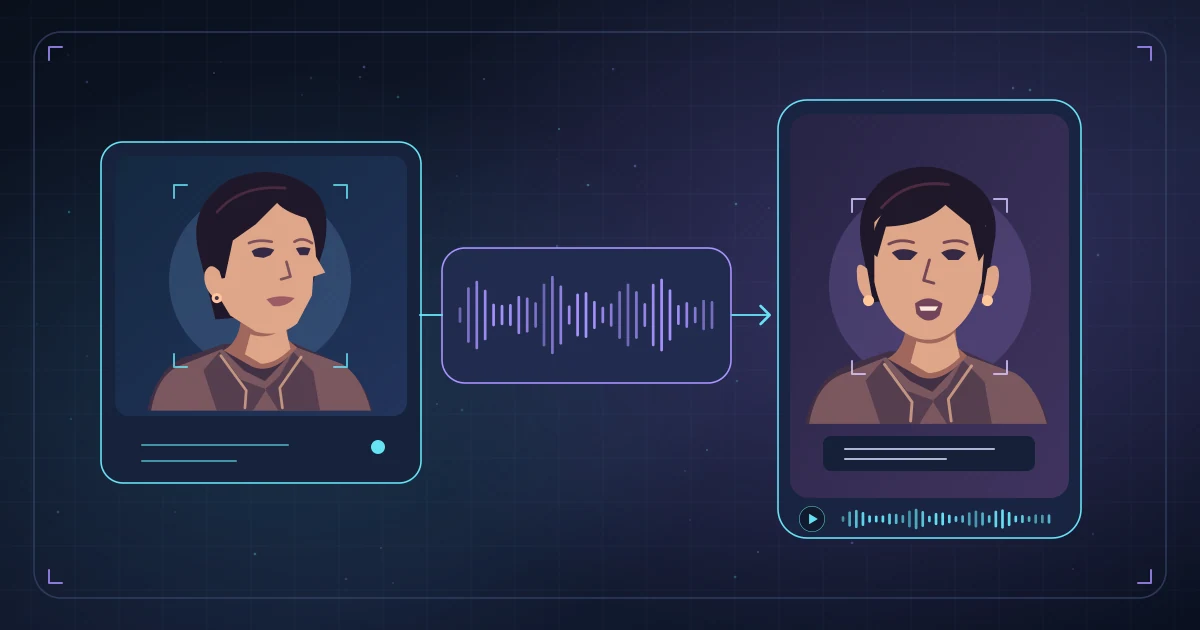
Wybierz portret z dobrze widocznymi ustami
Przygotuj portret dorosłej osoby, która zgodziła się na użycie wizerunku, lub fikcyjnej dorosłej postaci. Zacznij od ujęcia na wysokości oczu, ze spokojną mimiką i równym oświetleniem. Włosy i dodatki nie powinny zasłaniać ust. Zostaw trochę miejsca nad głową.
Do krótkiego wyjaśnienia przed kamerą wybierz spokojne tło i wzrok skierowany do obiektywu. Pokaż też ramiona, jeśli chcesz ocenić, czy ruch szyi i kołnierza wygląda naturalnie.
Krok 2
Nagraj jedno zdanie i przytnij ciszę
Użyj własnego głosu albo nagrania, do którego masz zgodę. Na czas próby wyłącz muzykę i wybierz miejsce bez pogłosu. Zostaw chwilę na oddech przed pierwszym słowem. Przytnij długą ciszę po zakończeniu wypowiedzi.
Do testu przeczytaj „Mamy nowy pomysł. Powiem więcej po przerwie”. Przy głoskach M, P i B łatwo zobaczyć, czy usta zamykają się w odpowiednim momencie. Zapisz oryginalną ścieżkę do porównania.
Krok 3
Dodaj zdjęcie i dźwięk w studiu
W narzędziu synchronizacji ust dodaj oba pliki lub bezpośrednie adresy. Przed generowaniem odsłuchaj podgląd. W Aurora i OmniHuman 1.5 studio pozwala dodać prompt ruchu. Fabric 1.0 korzysta z portretu i audio bez tego pola.
Jeśli model ma pole promptu, wpisz „Nieruchoma kamera, ujęcie od klatki piersiowej w górę, spojrzenie prosto przed siebie. Naturalne mruganie i niewielkie ruchy głowy podczas mówienia”. Porównuj modele na tym samym portrecie i nagraniu.
Obejrzyj portret z włączonym dźwiękiem
Krok 4
Najpierw posłuchaj słów, potem obejrzyj ruch
| Co zauważasz | Co sprawdzić w pierwszej kolejności |
|---|---|
| Usta od początku są spóźnione | Przytnij ciszę przed pierwszym słowem i porównaj wynik z nagraniem. |
| Usta pozostają otwarte na „M” lub „B” | Zatrzymaj kilka klatek. Spróbuj czystszego nagrania lub portretu z bardziej neutralnym ułożeniem ust. |
| Głowa lub ramiona ruszają się za mocno | Użyj spokojniejszego portretu i prostszego opisu ruchu, jeżeli model go przyjmuje. |
| Twarz zmienia się przy dłuższej przerwie | Skróć wypowiedź albo wygeneruj osobne zdania i połącz je w montażu. |
Kontrola przed eksportem
Zachowaj krótką próbę do porównania
Zapisz portret, czysty dźwięk i pierwszy wynik. W kolejnej próbie zmień nagranie albo model, po jednej rzeczy naraz. Jeśli krótkie zdanie wypada dobrze, przygotuj dłuższą wypowiedź w odcinkach i odsłuchaj połączenia.
Najczęstsze pytania
Pytania przed pierwszą próbą
Czy głos musi należeć do osoby na zdjęciu?
Głos i obraz to dwa osobne materiały. Możesz połączyć fikcyjną postać z głosem, na którego wykorzystanie masz zgodę. Przy prawdziwej osobie ustal osobno zasady użycia wizerunku i nagrania.
Czy zamiast zdjęcia mogę dodać film?
Ten sposób zaczyna się od portretu i dźwięku. Jeśli chcesz zmienić dialog w gotowym filmie, zacznij od narzędzia do dubbingu.
Kiedy dodać muzykę?
Najpierw zsynchronizuj usta z czystą wypowiedzią. Muzykę dodaj w montażu, żeby osobno ustawić głośność głosu i podkładu.
Pierwsza próba
Sprawdź na własnych materiałach
Dodaj portret i krótkie nagranie. Porównaj rezultat z oryginalną ścieżką.